課題解決のヒント
GEOINT JOURNAL
この記事でわかること
- 点・線・面では、バッファの形がどう変わるのか
- 100mを指定する前に、距離の単位や座標参照系をどう確認すればよいか
- バッファの範囲は、道路を使って移動できる範囲とどう違うのか
地物と目的に合ったバッファをQGISで作成し、その範囲をどう解釈すべきか判断できます。

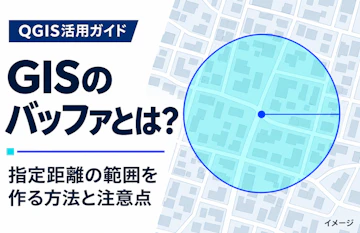
地物と目的に合ったバッファをQGISで作成し、その範囲をどう解釈すべきか判断できます。
GISのバッファとは、点・線・面の地物を基準に、指定した距離の範囲をポリゴンとして作る処理です。例えば、道路の周囲100mにある土地を地図上で確認する際に使えます。
この記事ではQGIS 3.44の公式資料を基に、道路ラインからバッファを作る操作と、結果を正しく読むための注意点を解説します。
バッファの基準になるのは、施設の位置を表す点、道路や河川を表す線、敷地や区域を表す面などの地物です。指定距離から生成される範囲は、元の地物の形によって変わります。
例えば道路ラインの周囲100mを作れば、道路から平面上で近い範囲を帯状に示せます。その範囲を別の土地や施設のデータと重ねることで、調査対象を絞り込むための手がかりになります。ただし、100mは説明用の距離であり、用途ごとの適切な距離を示すものではありません。
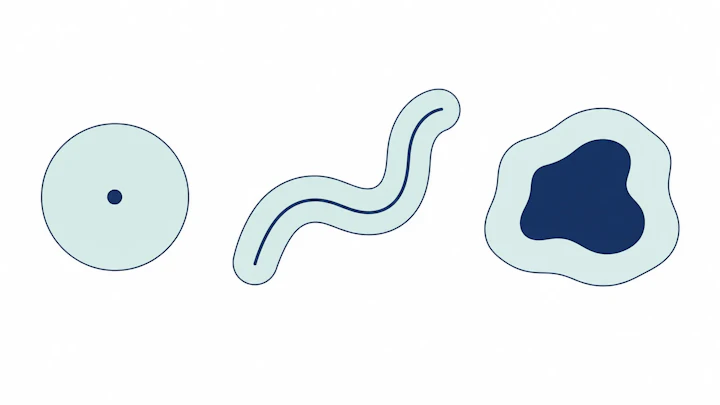
濃紺は元の地物、青緑は正の距離を指定したバッファの範囲を示す。左から点、線、面の例。
元の地物 | バッファの形と例 |
|---|---|
点 | 施設の位置を中心に、指定距離を半径とする円状の範囲 |
線 | 道路などの線の両側に広がる帯状の範囲 |
面 | 敷地などの外側への拡張範囲。負の距離では内側への縮小も可能 |
QGISで距離を指定する前に、入力レイヤの座標参照系(CRS)と、その座標の単位を確認します。CRSは、地球上の位置を座標で表すための基準です。経緯度を使う地理座標系では単位が度なので、「100」と入力しても100mを指定したことにはなりません。
QGISの学習資料では、入力レイヤがメートル単位の投影座標系の場合、バッファ距離の既定単位はメートルとされています。日本の局地的な解析では、対象地域に適用する平面直角座標系など、メートル単位の投影座標系を検討します。国土地理院の平面直角座標系は19系に区分されているため、全国で同じ系を使うのではなく、対象地域に合う系を選びます。
プロジェクトの表示CRSを変えるだけでは、入力データ自体を別のCRSに保存し直したことにはなりません。QGISには異なるCRSのレイヤを表示時に重ねる機能がありますが、距離処理に適した入力データが必要な場合は、レイヤを選んだCRSに再投影して別途保存し、そのレイヤを処理に使います。
解析範囲が広域に及ぶ場合や複数の系の適用範囲にまたがる場合は、平面上の距離が地表上の距離をどの程度表すかも別途検討してください。単位がメートルであることだけで、どの範囲にも適すると判断はできません。
ここでは道路を線で表したレイヤから、周囲100mの範囲を作ります。入力線が道路中心線の場合、100mは中心線からの平面距離であり、道路端からの距離ではありません。手順はQGIS 3.44の公式資料に基づきます。画面の名称や配置はバージョンや日本語化の状態によって異なる場合があります。
完成したポリゴンを道路レイヤと重ね、道路全体を囲んでいるか、意図しない場所まで広がっていないかを確認します。距離が想定と大きく異なるように見える場合は、入力レイヤのCRS、単位、距離の入力値を確認してから作り直します。
QGISのバッファでは、距離のほかにも出力形状や複数地物の扱いを設定できます。作成後の使い道に合わせて選び、どの設定で作ったかを記録しておくと、結果を共有する際にも説明しやすくなります。
地物から指定距離以内の範囲という説明は、線端や曲がり角を丸くする標準的な形状を前提としています。ただし、丸い部分も線分で近似されます。線端や角の設定を変えると、距離以内の範囲とは形が異なる場合があります。例えば四角い線端では、その角は端点から指定距離を超えます。
例えば施設を中心に半径1kmの円状範囲を作っても、それは「徒歩で1km以内に到達できる場所」を意味しません。道路のつながりや通行可能な経路は、円状の範囲だけでは考慮されないためです。
QGISのサービスエリア解析では、到達可能なネットワーク部分を示すラインが出力に含まれます。結果を現地調査や制度上の判断に使う際は、入力データの内容と設定が利用目的に合っているか、別途確認します。
知りたいこと | 選択肢 |
|---|---|
施設や道路から直線的に近い範囲 | バッファ |
道路網に沿って指定距離・時間内に到達できる部分 | ネットワーク解析のサービスエリア |
出典:
10. ベクタ空間分析(バッファ)|QGIS Documentation ドキュメント
24.1.26. ベクタジオメトリ|QGIS Documentation ドキュメント
6.2. レッスン: ベクタ解析|QGIS Documentation ドキュメント
6. 投影法の操作|QGIS Documentation ドキュメント
日本の測地系|国土地理院
24.1.13. ネットワーク解析|QGIS Documentation ドキュメント