課題解決のヒント
GEOINT JOURNAL
この記事でわかること
- 地図を重ねて表示する場合と、属性を使って集計する場合は、どちらを選べばよいか
- WMSで属性を問い合わせられる場合と、WFSで地物を取得する場合は何が違うか
- GISにつながらない、位置がずれる、地物がすべて取得できないときに何を確認すべきか
用途に応じてWMSとWFSを選び、接続先の公開内容とGIS側の設定を確認できるようになります。

用途に応じてWMSとWFSを選び、接続先の公開内容とGIS側の設定を確認できるようになります。
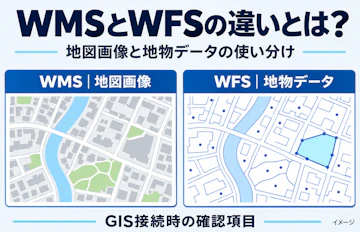
WMSとWFSの違いは、GISで受け取るものです。WMSはサーバーが描画した地図画像を表示するのに適し、WFSは地物の形状や属性をデータとして取得するのに適しています。
どちらもOGCが定める地理空間情報のサービス仕様ですが、使えるレイヤーや操作は接続先によって異なります。仕様上の機能と実際の公開内容を分けて確認することが大切です。
地物とは、道路や施設、区域など、位置や形状を持つ対象です。属性は、その対象に付随する名称や種別などの情報を指します。
WMSでは、GISから指定した範囲などに応じてサーバーが地図を描画し、画像を返します。一方、WFSは公開された地物とそのプロパティに直接アクセスするための仕様です。
比較項目 | WMS | WFS |
|---|---|---|
主に取得するもの | 描画された地図画像 | 地物の形状や属性 |
適した用途 | 背景図などを重ねて表示 | 地物の属性確認やデータ利用 |
主な取得操作 | GetMap | GetFeature |
属性の扱い | 対応時に指定位置を問い合わせ | 公開された地物のプロパティを取得 |
編集 | 基本機能ではない | Transaction対応と権限が必要 |
WMSのGetMapは、レイヤー、表示範囲、座標参照系、画像サイズ、画像形式などを指定して地図画像を取得する操作です。例えば、公開されている区域図を背景として表示し、自分のGISデータと位置関係を見たい場合に利用できます。
返ってくる画像は、元の地物を個別に編集・集計するためのデータではありません。区域ごとの属性を使って集計したい場合は、必要な地物データが別途公開されているか確認します。
WMSには、表示した地図上の指定位置について情報を問い合わせるGetFeatureInfoがあります。ただし任意の操作であり、サービスが対応し、対象レイヤーが問い合わせ可能な場合に利用できます。応答形式も接続先で確認が必要です。
この操作で位置の情報を確認できても、WFSのように地物を取得する一般的な仕組みと同じではありません。必要な属性を画面で確認したいのか、地物をデータとして扱いたいのかを分けて考えましょう。
WFSのGetFeatureは、公開された地物とそのプロパティを取得する操作です。例えば施設の位置と種別が公開されていれば、GISでベクターレイヤーとして読み込み、属性を確認する用途が考えられます。ただし、取得できる地物型、属性、形式や件数は接続先の公開内容と設定に依存します。
WFS 2.0ではDescribeFeatureTypeを使って、対象の地物型がどのような属性やジオメトリを持つかを確認できます。必要な項目があるかを調べてから、集計などへの利用を判断します。
WFS 2.0のTransactionは、地物の作成・更新・削除を扱うTransactional WFSの機能です。すべてのWFSサービスが対応するわけではありません。
編集したい場合は、サービス情報にTransactionが示されているかを確認し、さらに自分の認証情報に編集権限があるかを公開元に確認します。取得できることと、更新を許可されることは別の条件です。
QGIS 3.44では通常、サービスのベースURLを登録してクライアントからサービス情報を取得します。ただし、URLの形式は接続先によって異なるため、公開元の案内を優先してください。
認証情報を接続設定に直接保存すると、プロジェクト共有時に露出するおそれがあります。認証が必要な場合は、使用するGISの認証設定と共有方法を確認しましょう。
WMS 1.3.0では、範囲を示すBBOXの座標値は指定した座標参照系(CRS)の軸順に従います。例えばEPSG:4326とCRS:84では軸の扱いが異なります。座標を経度・緯度の順と一律に決めつけず、バージョンとCRSの組み合わせを確認します。
地物を取得できても、必要な範囲や属性がそろっているとは限りません。取得結果を利用する前に、接続先の公開条件とGIS側の設定を照らし合わせます。
OGCはWMSやWFSを含むOWSを従来型の仕様群として案内し、新規実装ではOGC API群への移行を推奨しています。これは、既存のWMSやWFSが使えなくなったという意味ではありません。
既存サービスを利用する際は、まず公開元が案内する接続方式と条件を確認します。地図を表示したいのか、地物をデータとして利用したいのかを整理したうえで、利用可能なサービスを選びましょう。
出典:
Web Map Service|Open Geospatial Consortium
OGC WFS Standard|Web Feature Service Specification
OpenGIS® Web Map Server Implementation Specification|docs.ogc.org
Open Geospatial Consortium|docs.ogc.org
19. OGC / ISOプロトコルの操作|QGIS Documentation ドキュメント
3.2. Web Map Service (WMS)|QGIS Documentation documentation
OGC Web Services (OWS)|OGC Developer