課題解決のヒント
GEOINT JOURNAL
この記事でわかること
- バンド幅を変えると、集中して見える場所はどう変わるのか
- 地点ごとの重みと、人口あたりのリスクはどう違うのか
- 濃い場所から原因や将来の発生確率まで読み取れるのか
設定値と地図の意味を確認し、分析目的に合う条件で地点の集中を比較できるようになります。

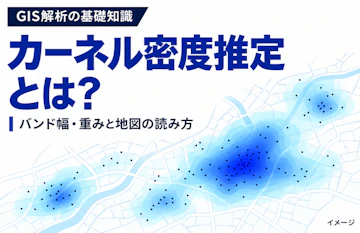
設定値と地図の意味を確認し、分析目的に合う条件で地点の集中を比較できるようになります。
GISのカーネル密度推定(KDE)は、事故地点や施設位置などの点を周囲に広げ、その寄与を重ね合わせて、どこに点が集中しているかを連続的な面として表す手法です。点が重なって見えにくい場所も、地図の濃淡で傾向を把握できます。
ただし、出来上がる地図は入力データと設定に左右されます。濃い場所を見つけた後も、その値が何を表すのかを確かめることが大切です。
KDEでは、各点の周囲に距離に応じた寄与を表す面を置き、それらを重ね合わせます。一般に点の近くほど寄与が大きく、離れるほど小さくなります。複数の点が近い場所では寄与が重なり、推定値が高くなります。
例えば道路上の事故地点を分析すると、点を一つずつ眺めるだけでは把握しにくい、周辺を含めた集中の傾向を見られます。GISでは、この推定値を格子状のラスタに記録し、色の濃淡で表示する方法が使われます。
距離に応じた減衰の形はカーネル関数で決まります。ArcGIS Pro 3.5の説明では四次カーネルを用い、検索半径の位置で寄与がゼロになります。一方、QGIS 3.44のヒートマップ処理では複数の関数を選択できます。同じ「KDE」でも、使用するソフトと設定を確認しましょう。
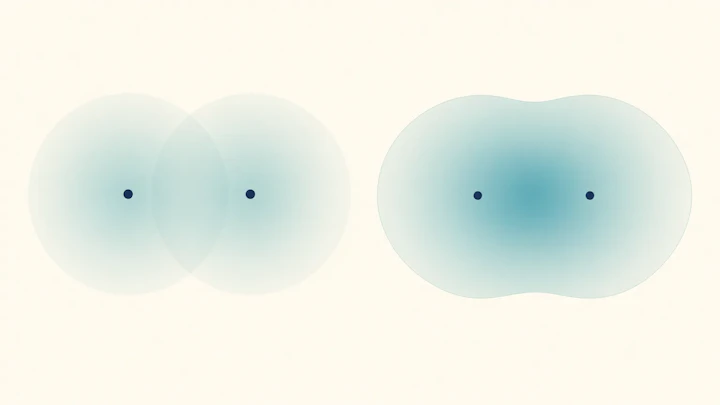
左は各点の寄与、右はその合計を模式的に表す。色が濃いほど、それぞれの寄与または合計値が大きい。
KDEの結果を左右する主な設定には、平滑化の距離尺度、点ごとの寄与の大きさ、計算結果を記録する細かさがあります。これらは別々に指定する項目です。
特にバンド幅は、見たい範囲に応じて検討します。大きければ周辺の点が広く影響し合い、全体が滑らかになる反面、近接した複数の山がまとまることがあります。小さければ局所的な違いが見えやすくなる一方、細かなピークも増え得ます。
例えば交差点周辺の違いを見たい場合と、自治体全体の傾向を把握したい場合では、適切に検討すべき距離尺度が異なります。普遍的な正解を前提にせず、目的に照らして複数の幅を比較することが重要です。
設定 | 意味と確認点 |
|---|---|
バンド幅・検索半径 | 平滑化の距離尺度。大きさによって面の滑らかさが変わる。検索半径の扱いは実装を確認する。 |
カーネル関数 | 距離に応じた寄与の変化の形。同じバンド幅でも関数によって面の形が変わる。 |
重み | 点ごとの寄与の大きさ。件数などの属性を用いるが、それ自体は人口あたりの率ではない。 |
セルサイズ | 推定面をラスタに記録する間隔。細かくしても、バンド幅による平滑化尺度そのものは変わらない。 |
表示色・分類 | ラスタ値を色に対応させる方法。色だけでなく凡例の数値や単位を確認する。 |
重みを使わない場合、各点を同じ重さで扱い、点の分布を見ます。重みを指定すると、点ごとの属性値に応じて寄与を変えられます。QGIS 3.44のヒートマップ処理では、重みとして用いるフィールドを指定できます。
例えば、点が「事故の発生地点」を一件ずつ表すなら、重みを付けずに地点の集中を見られます。一方、点が「交差点」を表し、各点に集計期間中の事故件数が入っているなら、その件数を重みにすると、件数の多い交差点がより大きく寄与します。
両者は入力点の作り方も、地図が表す内容も異なります。期間や集計単位をそろえ、件数をすでに表している点に同じ件数を重ねて使うなど、意図しない重複がないか確認しましょう。
作成前に、何を一つの点として扱うかと、どの範囲の傾向を見たいかを決めます。以下は特定のソフトに依存しない確認手順です。実際の項目名や出力仕様は、使用するGISの文書で確認してください。
濃い場所は、選んだデータ、重み、バンド幅などのもとで入力点の寄与が大きい場所です。それだけで、なぜ点が集中したかや、将来そこで事象が起きる確率は分かりません。
GISの出力値が確率とは限らない点にも注意が必要です。ArcGIS Pro 3.0のカーネル密度ツールには、面積あたりの密度と、各セル内の期待件数を出力する選択肢があります。値の意味は使用したツールと設定で確認します。
また、事故件数の密度が高くても、通行する人や車が多い地域かもしれません。件数を点の重みにしても、交通量などを分母にした発生率にはなりません。疾病のリスク推定でも、症例の密度と背景人口の密度を区別して扱う方法があります。対象に適した分母を用いるには、別の分析設計が必要です。
高密度域を便宜上「ホットスポット」と呼ぶことはありますが、地図で濃く見えることと統計的に有意な集積は別です。有意性を調べる場合は、zスコアやp値を用いるGetis–Ord Gi*など、目的に合う別の手法を検討します。
結果を共有するときは、「どこが濃いか」だけでなく、何のデータを、どの期間・範囲で、どの条件によって処理したかをセットで示しましょう。出力値の比較可能性を確認したうえで、バンド幅を変えても共通して見える傾向と、設定によって変わる部分を分けて伝えると、読み手が解釈しやすくなります。
時間の異なる地図を比べる場合も、対象期間の長さやデータの集め方、重み、出力値の種類、表示方法がそろっているか確認します。高密度域は追加調査の候補として活用しつつ、原因や対策の判断には、現地状況や関連データを別途確かめることが大切です。
出典:
UCGIS GIS&T BoK| Kernels and Density Estimation
24.1.8. 内挿|QGIS Documentation ドキュメント
How Kernel Density works—ArcGIS Pro|Documentation
Kernel Density (Spatial Analyst)—ArcGIS Pro|Documentation
Detecting space–time patterns of disease risk under dynamic background population|pmc.ncbi.nlm.nih.gov
How Hot Spot Analysis (Getis-Ord Gi*) works—ArcGIS Pro|Documentation